



Oryginał
Korzystaj z naszego narzędzia do usuwania tła bezpłatnie i bez limitu: dokładnie usuń tło i zachowaj kontury, krawędzie oraz drobne szczegóły obiektu, także przy złożonych włosach. Następnie wybierz jednolity kolor, gradient lub nową scenę.
Cztery rzeczy, które usuwanie tła AI w removebg robi z Twoim kadrem, zostawiając w centrum sam obiekt. Sprawdza się także przy: przezroczyste tło.
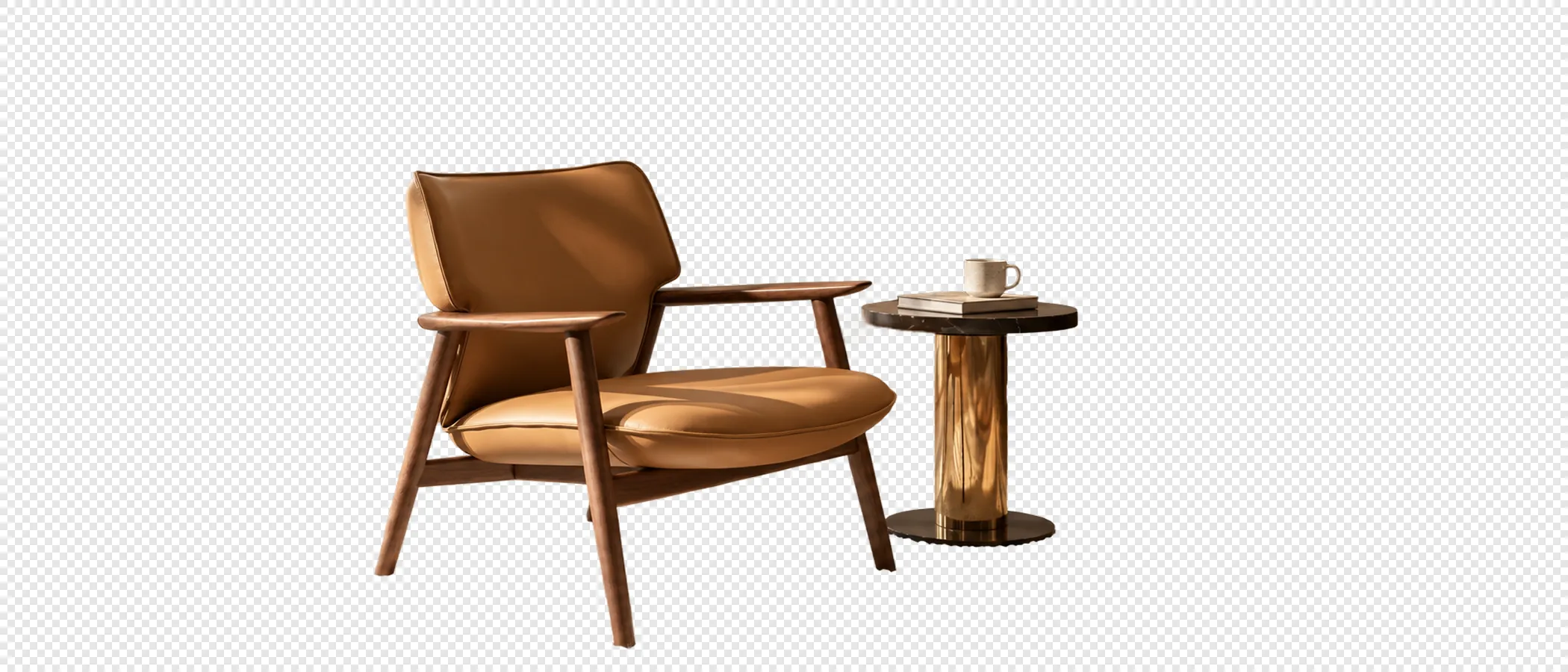
Oryginał
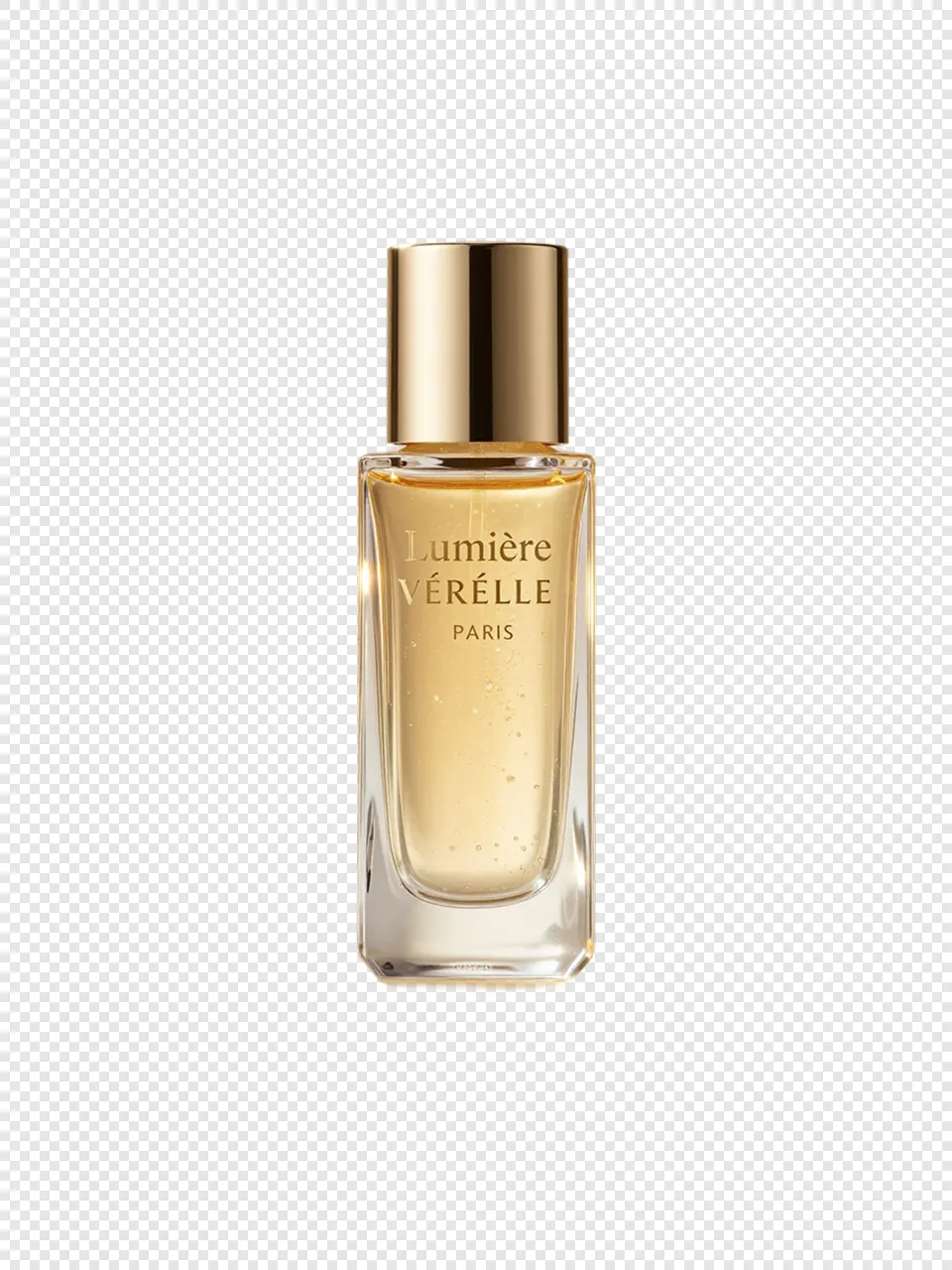
Przezroczyste tło

Nowe tło


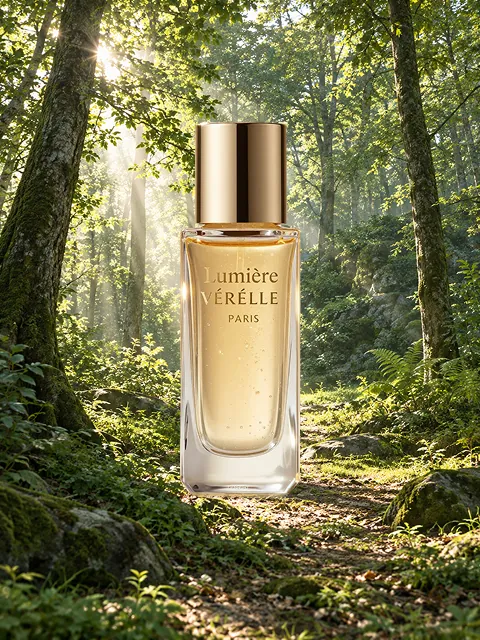
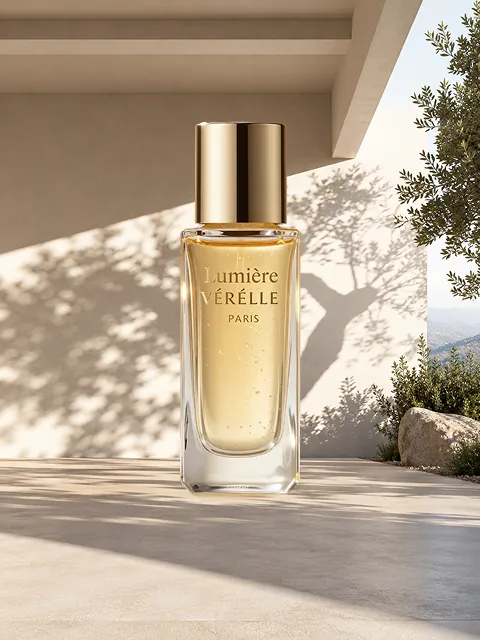
Nieograniczone możliwości
Usuń tło bezpłatnie dzięki precyzyjnym krawędziom, presetom scen i narzędziom AI. Dzięki usuwanie tła szybko przygotujesz obraz z przezroczystym tłem.
 PrzedPo
Narzędzie rozpoznaje kontur i zachowuje ubrania, akcesoria oraz szczegóły krawędzi. Złożone kontury i małe elementy pozostają naturalne w każdym nowym układzie.
 PrzedPo
Wybierz jednolity kolor, gradient lub zdjęcie z biblioteki presetów i dopasuj styl do każdego obrazu. Dzięki usuwanie tła szybko przygotujesz obraz z przezroczystym tłem.
 PrzedPo
Opisz scenę, a AI wygeneruje naturalne tło dla produktów, portretów i grafik, gotowe do kampanii oraz publikacji. Dzięki usuwanie tła szybko przygotujesz obraz z przezroczystym tłem.
Od prywatnych zdjęć i fotografii po marketing, programowanie, handel i materiały firmowe — usuwanie tła pomaga przygotować obrazy do różnych zastosowań.

Na zdjęciach profilowych, pamiątkach i osobistych postach usuwanie tła pozwala pozbyć się rozpraszającego otoczenia. Zachowaj wyraźne kontury obiektu i wybierz kolor lub scenę pasującą do chwili.
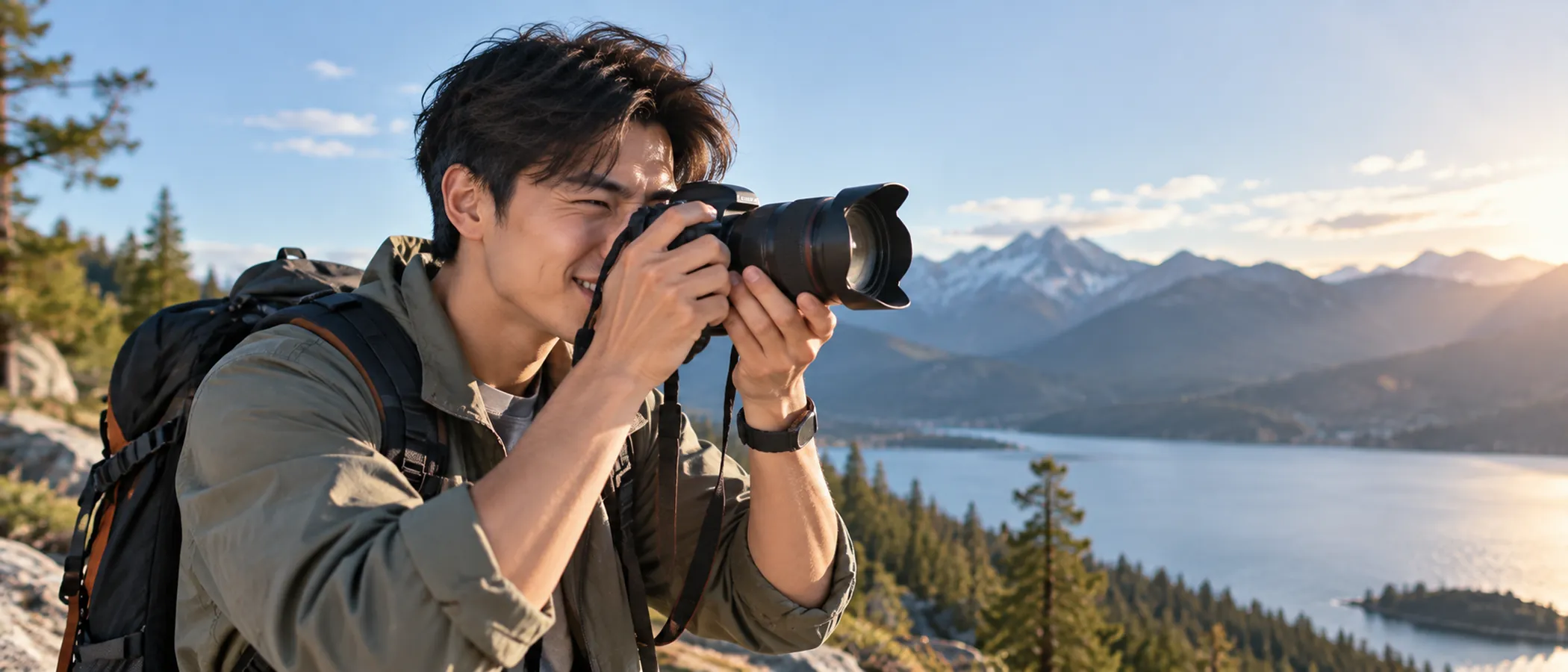
Przygotowując portfolio, plakaty wydarzeń lub fotografie promocyjne, wykorzystaj usuwanie tła do oddzielenia obiektu. Sprawdź krawędzie i umieść wycięty element w nowej kompozycji, zanim przejdziesz do montażu i retuszu.

W reklamach, postach i na stronach kampanii usuwanie tła pomaga przygotować jednolite zdjęcia produktów i osób. Dobierz kolory marki i otoczenie do kanału, zachowując ten sam obiekt i styl materiałów.

Przy pracy nad prototypem, aplikacją lub stroną produktu usuwanie tła pozwala przygotować obrazy bez otoczenia. Umieszczaj je na różnych kolorach i w różnych układach ekranu, bez ponownego opracowywania tych samych materiałów.
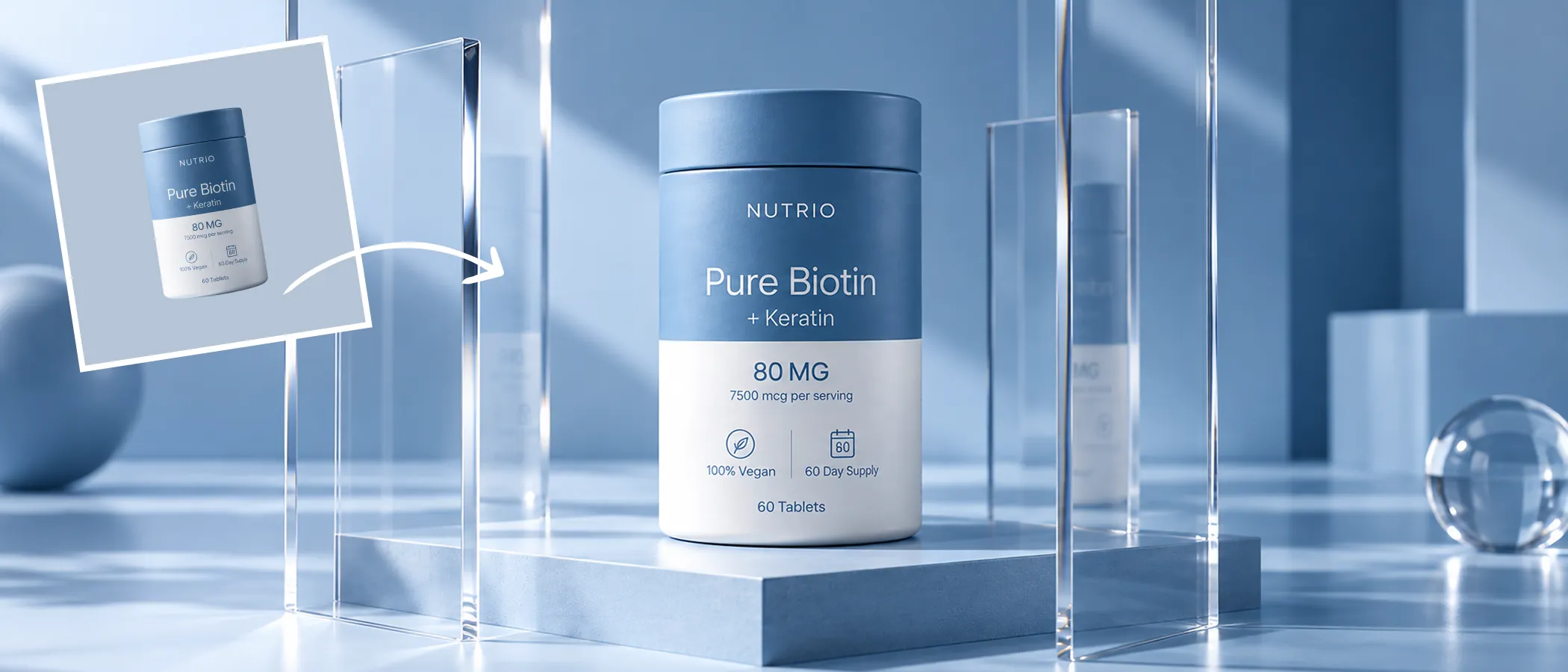
W fotografii produktowej usuwanie tła ogranicza rozpraszające elementy i eksponuje kolory, fakturę oraz detale. Ujednolicaj kadry i styl zdjęć w ofertach, premierach produktów i sezonowych promocjach.
W prezentacjach, kampaniach i na stronach zespołu usuwanie tła ułatwia przygotowanie zdjęć produktów i osób. Wspólne kolory marki oraz układy pozwalają zespołom marketingu, projektowania i sprzedaży korzystać z tych samych materiałów.
Trzy kroki dzielą wgrane zdjęcie od pobrania obiektu na czystym, przezroczystym tle. Dzięki usuwanie tła szybko przygotujesz obraz z przezroczystym tłem.
Przeciągnij plik do okna albo kliknij, żeby go wybrać; removebg przyjmuje formaty JPG, PNG i WEBP, więc większość zdjęć z telefonu czy aparatu wgrasz bez konwersji. Dzięki usuwanie tła szybko przygotujesz obraz z przezroczystym tłem.
Domyślnie narzędzie samo rozpoznaje obiekt i zdejmuje tło; jeśli wolisz konkret, jednym zdaniem wskaż białe tło, jednolity kolor lub nową scenę za obiektem. Dzięki usuwanie tła szybko przygotujesz obraz z przezroczystym tłem.
Obejrzyj podgląd wycięcia, a potem pobierz przezroczyste PNG albo zdjęcie z nowym tłem w rozdzielczości do 2K lub 4K; jeśli coś nie gra, ponów operację albo doprecyzuj tło jednym zdaniem. Dzięki usuwanie tła szybko przygotujesz obraz z przezroczystym tłem.
Możesz importować JPG, PNG i WEBP do 10 MB na obraz. Dzięki usuwanie tła pobierzesz wynik jako przezroczyste PNG i wykonasz wycinanie tła. Możesz zrobić to bezpośrednio w removebg.
Wgraj zdjęcie do removebg, sprawdź podgląd i pobierz obiekt na przezroczystym tle albo z całkiem nowym tłem.
Przeciągnij, wklej lub kliknij (Obsługuje .jpg, .png, .webp)
Nie masz obrazów? Wypróbuj te obrazy: